Rabu, 12 Oktober 2016

instalansi mikrotik

Tutorial Cara Instalasi Mikrotik RouterOS - Jika anda membeli RouterBoard Mikrotik biasanya sudah langsung bisa digunakan tanpa perlu lagi melakukan instalasi RouterOS, tinggal memasukkan lisensi saja. Namun jika anda tidak ingin menggunakan RouterBoard atau hanya ingin menggunakan PC sebagai Mikrotiktentunya anda harus melakukan instalasi mikrotik ke PC dulu. Nah, ada beberapa cara install Mikrotik ke PC. Mikrotik dapat di install di PC dengan menggunakan beberapa cara, yaitu:
  1. ISO Image; menggunakan Compact Disc (CD) instalasi. Silakan download file berekstensi .ISO yang tersedia dan kamu harus “membakarnya” ke dalam media CD kosong. 
     
  2. NetInstall; melalui jaringan komputer (LAN) dengan Satu Disket, atau menggunakan Ethernet yang mendukung proses menyalakan komputer (booting) komputer melalui Ethernet Card. NetInstall dapat dilakukan pada sistem operasi Windows 95/98/NT4/2000/XP.
 
  • Mikrotik Disk Maker; membutuhkan beberapa buah disket ukuran 3,5″ yang nant inya akan disalin pada hard disk saat instalasi dilakukan. Dengan menggunakan tools FloppyMaker.exe.
  • Dari ketiga cara tersebut, cara pertama yang menggunakan CD ISO image yang paling populer dan paling banyak digunakan. Jadi kali ini kita akan membahas cara yang pertama dulu. Cara instalasi Mikrotik menggunakan ISO image memang cukup mudah dilakukan. Anda hanya perlu mendownload file ISO Mikrotik RouterOS, burn ke CD, boot ke CD itu dan install Mikrotik nya. Oke Sekarang kita akan mulai bahas cara install mikrotik RouterOS di PC, silakan simak cara berikut ini :
    1. Download file ISO Mikrotik nya. Kalian bisa download disini (Udah termasuk lisensi level 6. Mohon gunakan HANYA UNTUK TUJUAN BELAJAR SAJA!)
    2. Burn file ISO nya ke CD.
    3. Masukkan cd mikrotik ke dalam cd/dvd room.
    4. Setting bios komputer anda, pada booting awal (first boot)nya adalah cd/dvd room anda.
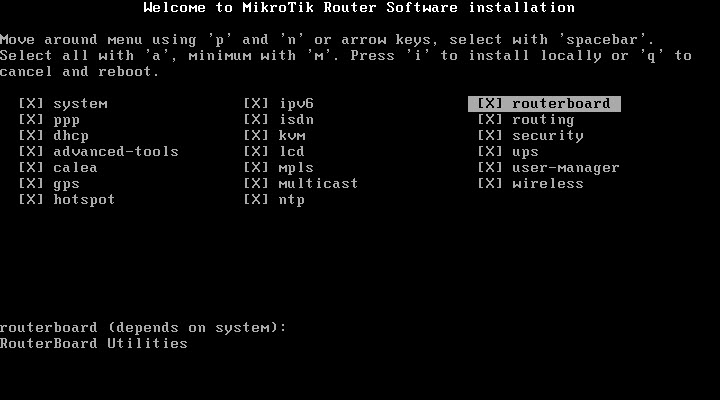
    5. Setelah di setting maka komputer anda akan booting pertama kale ke cd/dvd room anda. Jika berhasil maka akan muncul tampilan seperti dibawah ini.
    6. Lakukan proses instalasi Mikrotik dengan memilih (check) semua pilihan yang ada dengan tombol ‘a‘. Kalo udah dicentang semua tekan tombol ‘i’ untuk meginstall Mikrotik.
    7. Tunggu bentar sampe proses instalasi nya selesai. Sabar yahh, cuma bentar kok.  Kalo udah selesai tekan tombol Enter untuk reboot
       
    8. Setelah komputer anda restart maka anda akan diminta untuk check disk atau tidak. Klik tombol “Y” untuk menyetujui, atau klik tombol “N” untuk tidak menyetujui. 
    9. Setelah itu akan muncul tampilan login. “admin” (tanpa tanda petik) pada Mikrotik Login. Dan pada password enter aja. karena password defaultnya tidak ada password
    10. Jika berhasil maka akan muncul gambar tampilan awal mikrotik (lihat gambar dibawah ini). Menandakan anda telah berhasil menginstal mikrotik. 
    Sekarang Mikrotik RouterOS nya sudah terinstall di PC anda. Namun mikrotik nya hanya bisa digunakan selama 24 jam saja karena masih dalam masa trial. Untuk bisa membuatnya full version menggunakan lisensi level 6, perlu dilakukan registrasi lisensi dulu. File lisensi level 6 nya sudah ada di paket ISO sebelumnya. Silakan cari file nya.

    Cara Registrasi Lisensi Mikrotik :

    1. Koneksikan PC Mikrotik nya dengan PC lainnya atau Laptop anda menggunakan kabel UTP.
    2. Buka Winbox (Jika belum punya Winbox silakan download Winbox disini)
    3. Login ke Mikrotik menggunakan Winbox.
    4. Di halaman utama Winbox “RouterOs Welcome” dengan berita  router anda tidak memiliki key dan router akan di stop dalam waktu 23 jam 50 menit. 
    5. Di halam Utama Winbox klik  “System” dan klik “Licence”
    6. Kemudian klik "Import Key" dan pilih file lisensi level 6 yang ada di folder ISO tadi
    7. Router  now? klik “OK” maka router akan restart dan disconnect. 
    8. Login lagi ke Mikrotik nya via Winbox, buka menu System --> License --> Maka akan muncul tampilan bahwa Mikrotik sudah berhasil diregistrasi dengan lisensi level 6. 

    Rabu, 05 Oktober 2016

    meningkatkan jangkauan wifi


    Meningkatkan Jangkauan Wifi

    Jika kita adalah seorang administrator jaringan, tentu tidak asing lagi
    mendengar Wireless Network. Bila kita ingin memaksimalkan penggunaan
    jaringan wireless di lingkungan kerja atau sekolah, ada beberapa tips
    yang mungkin bisa menjadi pedoman untuk memaksimal Jaringan wireless
    kita.


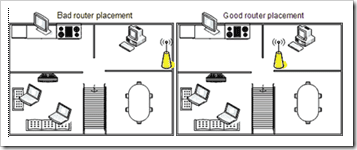
    1. Posisikan wireless router (atau wireless access point) di tengah lokasi

    Seharusnya kita meletakan wireless router pada tengah-tengah area atau ruangan yang ingin kita jangkau. Jika tidak memungkinkan, berarti kita harus meletakkannya di area yang terbuka, nantinya kita akan menambah peralatan lain untuk menguatkan sinyal dari wireless router.

    2. Jauhkan Wireless router dari bahan yang mengandung metal dan tinggikan dari lantai atau dinding.


    Metal, dinding, dan lantai dapat menggangu sinyal wireless router kita. Usahakan peralatan kita tidak berdekatan dengan benda diatas. dengan berdekatan dgn benda tersebut akan melemahkan sinyal dari Wireless Router dan menggangu penerimaan pada Laptop atau perangkai lainnya.
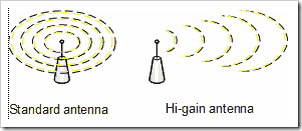
    3. Gunakan Antena Wireless yang tepat.


    Gunakanlah antena bawaan dari perangkat tersebut. Karena antena default dari wireless router sudah di design omni-directional, artinya sinyal dipancarkan ke segala arah. Tetapi jika kita ingin mengarahkan sinyal ke satu arah maka gunakanlah antena hi-gain atau antena arahan.
     
    4. Tukar wireless network adapter pada Komputer.

    Prinsip Wireless network signals yang baik adalah dapat mengirim dan menerima sinyal ke komputer dan sebaliknya. Kadang perangkat wireless di Komputer kita tidak melakukan hal ini dengan baik, karena mungkinmenggunakan tipe Hi-Gain antena, sehingga sinyal tidak dibalikan ke arah yang benar. Jika kita sudah menggunakan jenis yang tepat, berarti tidak perlu lagi melakukannya.
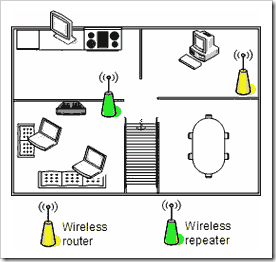
    5.  Tambahkan wireless repeater.


    Wireless repeaters digunakan untuk menambah jangkauan jarak dari dari sinyal yang dihasilkan oleh wireless router tanpa harus menambahkan kabel. Jika kita memiliki area yang cukup luas, sebaiknya ditambah dengan repeater. Salah satu produk dari wireless repeater adalah ViewSonic, D-Link, Linksys, dan Buffalo Technology.


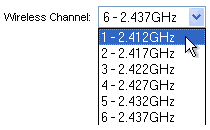
    6. Pilih channel yang tepat untuk wireless router.

    Sinyal yang dihasilkan oleh perangkat wireless kadang bisa diganggu atau adanya interferen dari perangkat Radio Amatir dan sejenisnya. Channel yang umum digunakan adalah 1, 6, dan 11. Ubahlah perangkat ke channel tersebut. Kita tidak perlu lagi mengubah konfigurasi pada perangkat yang tersambung di PC atau Laptop, karena secara otomatis
    akan terdeteksi.
    7. Mengurangi interferensi Sinyal Wireless.


    Jika disekitar kita banyak menggunakan cordless phones atau perangkat elektronik lain yang menggunakan sinyal juga, makanya pastikan bahwa perangkat wireless kita berjalan di frekuensi 2.4GHz. Biasanya cordless phones menggunakan frekuensi 5.8GHz atau 900MHz. 

    (8) Update your firmware or your network adapter driver.

    Lakukan update secara teratur Firmware dari Wireless Router yang anda  gunakan. Cara dan info terbaru untuk melakukan update dapat mengunjungi   Web site pembuat perangkat.


    9. Gunakanlah perangkat dari satu vendor.


    Kadang kala Linksys router dapat bekerja dengan D-Link network adapter,  tetapi belum tentu menghasilkan hasil yang sangat optimal. Makanya  lebih baik kita menggunakan perangkat yang satu merk.

    10. Upgrade 802.11b devices ke 802.11g.


    Bukan memaksakan, tapi lakukanlah upgrade perangkat yang lama dari  jenis 802.11b ke jenis terbaru seperti 802.11g. Karena dengan  menggunakan versi terbaru menghasilkan kecepatan yang lebih tinggi.  Secara teori jenis 802.11b memiliki daya transfer 2-5Mbps sedangkan  802.11g mencapai 13-23Mbps. Bahkan Belkin’s akan mengeluarkan peralatan
    yang mendukung 37-42Mbps.

    Senin, 03 Oktober 2016

    cara sharing pc

    Cara Sharing Data Folder dan File di Jaringan/Network Komputer PC anda |

     Tujuan sebenarnya dari teknik ini adalah untuk berbagi akses kepada user lain (LAN) pada suatu folder yang anda inginkan. misalnya saja warnet, Anda bisa memilih kepada user mana saja yang bisa atau boleh mengakses folder anda dan juga bisa memberikan akses kepada seluruh pc yang ada pada jaringan atau network anda.


    Langkah atau tahap-tahap sharing folder di Windows XP/98/ME/2000 :

    1. Klik kanan dibagian folder yang ingin anda sebarkan akses filenya.
    2. Pilih menu 'sharing' atau 'sharing and security'
    3. Pilih 'share this folder to the network' atau langsung menentukan folder display name.
    4. Pilih user mana saja yang diperbolehkan mengakses folder anda dan tipe hak aksesnya. Pilih full access jika orang lain anda bolehkan untuk melakukan edit data maupun menghapus serta menambahkan file pada folder yang disharing. Pilih read only jika orang lain hanya boleh melihat-lihat atau meng-copy file saja.
    5. Klik Ok jika anda sudah melakukan pilihan.
    6. Finish.

    Teknik sharing lain-nya berikut ini adalah untuk berbagi akses kepada user-user lain pada suatu folder, file atau drive yang anda inginkan. Anda bisa memilih kepada user mana saja yang bisa atau boleh mengakses folder anda dan juga bisa memberikan akses kepada semua user yang ada pada jaringan atau network anda.

    Mari kita pahami lebih detail lagi agar lebih jelas :

    Local Sharing
    Sebenarnya Windows XP sudah membuatkan sebuah folder khusus yang bernama Shared Documents. Jika file kita dimasukkan kedalam folder tersebut otomatis user lain akan dapat mengakses data dan file kita.

    Contoh :
    \Documents and Settings\All Users\Documents
    C:Documents and SettingsAll UsersDocuments

    Sharing Data dalam Folder
    Klik Kanan folder yang ingin di share > Lalu pilih Sharing and Security > Pada Network sharing and Security Beri tanda Check (centang) di depan Share this folder on the network > Isikan nama data yang dishare pada Share name,,

    Jika Allow network user to change my files ikut di centang, artinya user lain bisa menambah dan mengurangi (edit) file-file yang sudah kita sharing.

    Sharing Drive
    Hampir sama dengan Sharing dalam folder. Klik Kanan drive yang akan dishare > pilih Sharing and Security > Muncul Jendela Properties dari Drive yang akan dishare > Klik If you understand the risk but still to share.. dst > Selanjutnya bisa diikuti persis seperti contoh sharing folder diatas tadi.

    Mengambil Data yang sudah di Share
    Untuk bisa mengakses folder/drive yang sudah dishare dalam satu area jaringan ada beberapa cara :

    • Melalui Computer Name dan Workgroup
    Pertama-tama klik Start > Explore > cari My Network Places > Entire Network > Microsoft Windows Network > Workgroup > Klik Computer Name dimana tempat folder di share > Klik double, maka folder yang dishare akan kelihatan.

    Catatan:
    kita harus berada dalam satu workgroup dan tau workgroup serta computer name dimana folder dishare.

    • Melalui perintah RUN
    Klik Start > Run > ketik \\[computer name] > Enter atau Logo Windows+ R > ketik \\IP Address komputer yang dishare > Enter.

    Contoh : \\PC01 atau \\10.63.41.101

    Catatan:
    kita harus mengetahui Computer Name dimana folder dishare dan IP Address dari komputer yang dishare.


    SHARING DATA PADA SERVER KOMPUTER SERVER KE CLIENT

    Pada intinya dalam melakukan Sharing data, komputer antara Client dan Server harus sudah tersetting Radio AP dan Wireless agar dapat bisa melakukan Sharing Data.

    Contoh :
    Pada Komputer server menggunakan :
    IP Address : 192.168.11.254
    Subnet Mask : 255.255.255.0
    Yang lainya dapat juga dikosongkan

    Pada Komputer client menggunakan :
    IP Address : 192.168.13.1
    Subnet Mask : 255.255.255.0

    Caranya :
    1. Klik kanan pada folder/file yang akan kita Sharing, pilih properties > Pilih Sharing
    2. Klik “ If you understand the security risks but want to shared files without running the
    wizard “.
    3. Klik Next sampai you’re ol most dose.. lalu pilih just finish the wizard I don’t to run the
    wizard on other computers, klik kanan > Finish.


    CARA MELIHAT DATA YANG SUDAH DISHARING

    1. Client masuk ke start klik kanan Explorer > Search > klik computer on the people >
    klik computer on the network masukan IP server.

    2. Lalu apabila berhasil akan muncul IP server > Klik IP server maka akan keluar file
    yang sudah di Sharing tadi oleh Server.

    Demikian lah kiat ilmu tentang komputer dan jaringan ini yang membahas seputar Cara Sharing Data Folder/File ke Jaringan Komputer PC di Windows semoga artikel kali ini benar-benar bisa bermanfaat untuk anda yang sedang kebingungan mencari cara sharing lewat jaringan/warnet yang sama

    mikrotik

    Pengertian Mikrotik dan Fungsinya


    Pengertian Mikrotik dan Fungsinya,- Mikrotikadalah sistem operasi dan perangkat lunak yang dapat digunakan untuk menjadikan komputer manjadi router network yang handal, mencakup berbagai fitur yang dibuat untuk IP network dan jaringan wireless, cocok digunakan oleh ISP, provider hotspot dan warnet.
    Mikrotik didesain untuk mudah digunakan dan sangat baik digunakan untuk keperluan administrasi jaringan komputer seperti merancang dan membangun sebuah sistem jaringan komputer skala kecil hingga yang kompleks sekalipun.

    Belakangan ini banyak usaha warnet yang menggunakan mikrotik sebagai routernya, dan hasilnya mereka merasa puas dengan apa yang diberikan mikrotik. Terlebih kemajuan dunia wireless yang menyajikan berbagai macam pelayanan mulai melirik benda yang satu ini. Berbagai fitur ditawarkan pada mikrotik diantaranya :
    • Firewall dan NAT
    • Routing – Static routing
    • Data Rate Management
    • Hotspot
    • Point-to-Point tunneling protocols
    • Simple tunnels
    • IPsec
    • Web proxy
    • Caching DNS client
    • DHCP
    • Universal Client
    • VRRP
    • UPnP
    • NTP
    • Monitoring/Accounting
    • SNMP
    • MNDP
    • Tools

    Fungsi Mikrotik
    1. Pengaturan koneksi internet dapat dilakukan secara terpusat dan memudahkan untuk pengelolaannya.
    2. Konfigurasi LAN dapat dilakukan dengan hanya mengandalkan PC Mikrotik Router OS dengan hardware requirements yang sangat rendah.
    3. Blocking situs-situs terlarang dengan menggunakan proxy di mikrotik.
    4. Pembuatan PPPoE Server.
    5. Billing Hotspot.
    6. Memisahkan bandwith traffic internasional dan local, dan lainnya.